Khách mời & Xác nhận
Hướng dẫn đầy đủ trang Khách mời
Toàn bộ trang Khách mời: thêm khách, chia nhóm, đặt câu hỏi, link riêng, theo dõi phản hồi, lời chúc và xuất danh sách.
Mở trang Khách mời và chọn đúng thiệp
Bấm Khách mời ở thanh dưới cùng. Trang này làm việc với từng thiệp một, nên hãy nhìn tên thiệp trên đầu trang trước. Nếu chưa đúng, bấm Chọn thiệp để đổi.
Hãy xuất bản thiệp trước khi gửi link cho khách. Link riêng của khách chỉ mở được khi thiệp đã xuất bản, và trang sẽ hiện sẵn nút Xuất bản ngay nếu thiệp còn là bản nháp.
Ba tab: Danh sách, Tổng quan và Lời chúc
Danh sách là nơi khách mời nằm: ô tìm kiếm, các bộ lọc, và mỗi khách một dòng.
Tổng quan là các con số và công cụ chia sẻ: thiệp được mở bao nhiêu lượt, link chung, mã QR.
Lời chúc gom những lời nhắn khách gửi ở phần sổ lưu bút trên thiệp.
Trang nhớ tab bạn đang xem, nên lần sau quay lại đúng chỗ cũ.
Thêm từng khách
Bấm Thêm khách, ngay cạnh ô tìm kiếm. Chỉ có tên khách là bắt buộc. Các ô còn lại để trống thì thiệp dùng nội dung mặc định, nên bạn có thể thêm khách trong vài giây rồi quay lại chỉnh sau.
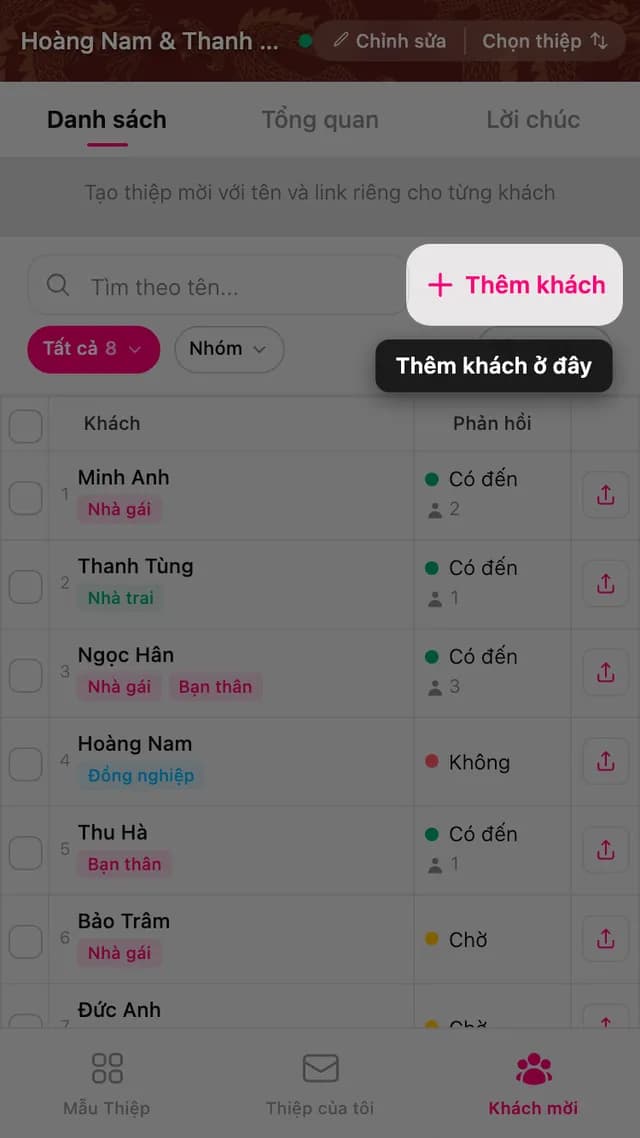
Từng ô trong form khách mời dùng để làm gì
Lời mời là dòng chữ ngắn phía trên tên khách trên phong bì, ví dụ Thân mời hoặc Trân trọng kính mời. Để trống thì khách thấy lời mời mặc định của thiệp.
Tên khách được in đúng như bạn gõ, nên hãy viết y như cách bạn gọi ngoài đời. Với cả nhà hoặc một cặp, một tên hiển thị chung sẽ tự nhiên hơn là liệt kê: Gia đình bác Nguyễn, hoặc Chị Lan và gia đình.
Lời nhắn là dòng nằm dưới tên khách. Để trống thì dùng lời nhắn mặc định của thiệp.
Nhóm và Câu hỏi là hai ô không bắt buộc, được nói kỹ ở hai bước ngay sau đây.
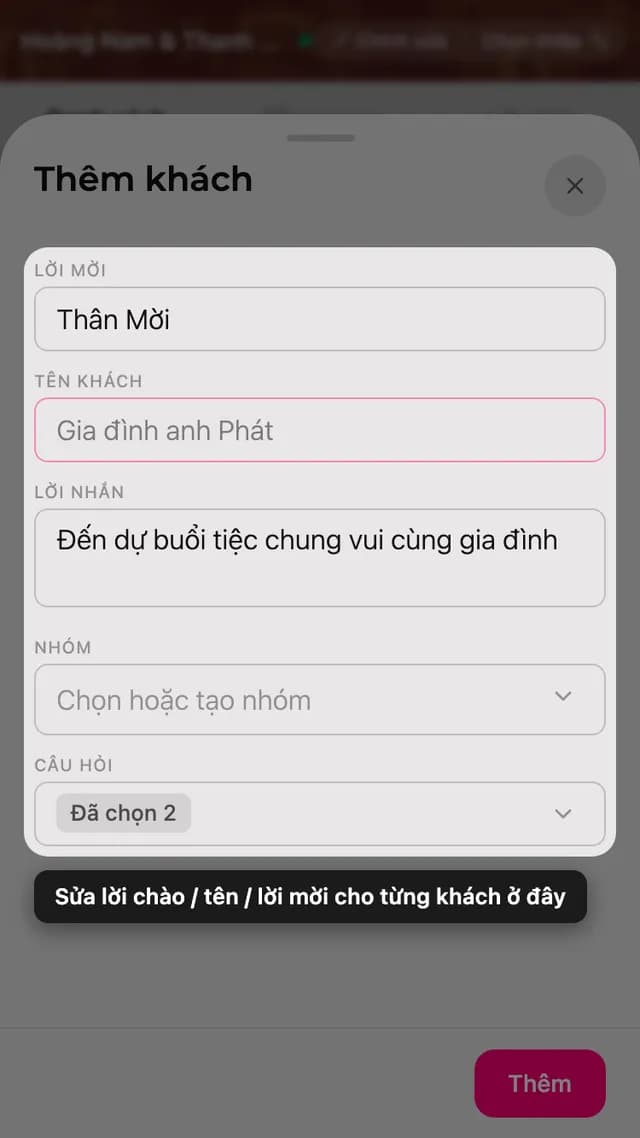
Xếp khách vào nhóm
Ô Nhóm nhận cả nhóm có sẵn lẫn nhóm mới: gõ một tên chưa có thì nhóm được tạo ngay. Hãy đặt tên theo cách bạn thật sự sắp xếp, ví dụ Nhà gái, Nhà trai, Đồng nghiệp, Bạn cấp ba.
Một khách có thể thuộc nhiều nhóm cùng lúc, và các nhóm hiện thành chip màu ngay dưới tên khách trong danh sách.
Bấm vào một nhóm trong bảng chọn là gắn hoặc bỏ nhóm đó cho riêng khách này. Biểu tượng thùng rác thì khác hẳn: nó xóa nhóm khỏi tất cả khách và không lấy lại được.
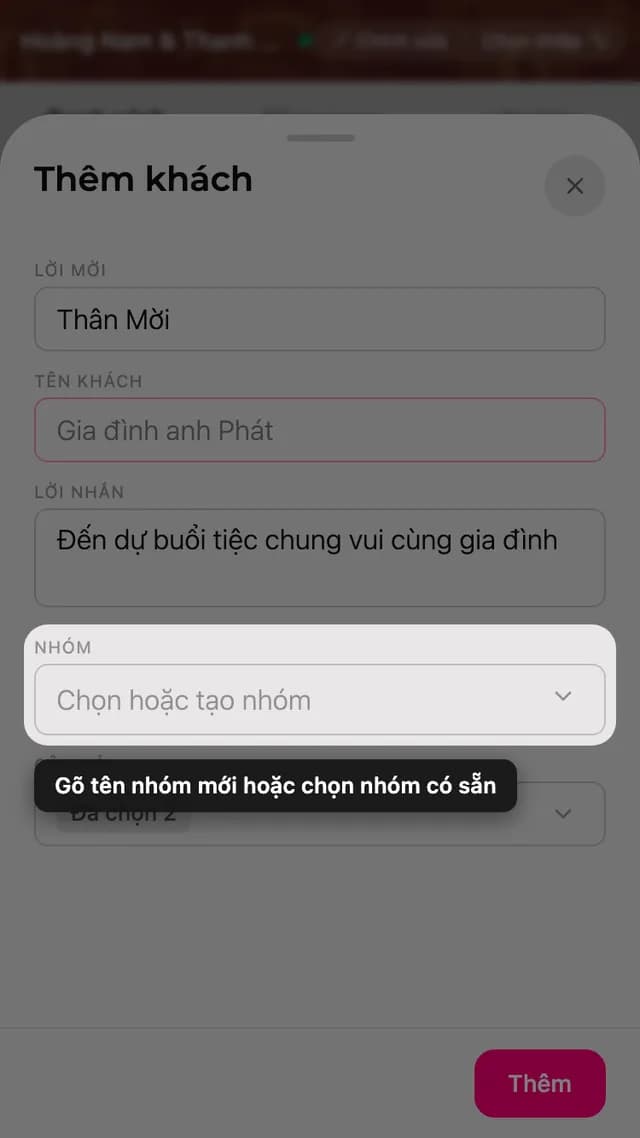
Hỏi thêm khách vài câu
Câu hỏi được hỏi lúc khách xác nhận tham dự trên thiệp. Mỗi câu là dạng Có hoặc Không, ví dụ bạn cần xe đưa đón không, hoặc dạng trả lời tự do, ví dụ bạn muốn ngồi cùng ai.
Gõ một nội dung chưa có để tạo câu hỏi mới, rồi bấm vào từng câu để hỏi hoặc bỏ hỏi riêng khách này. Không phải khách nào cũng cần mọi câu hỏi: chỉ hỏi chuyện xe đưa đón với những người ở xa là đủ.
Câu trả lời hiện lại ở tab Chi tiết của khách và trong file bạn tải về.
Biểu tượng thùng rác xóa câu hỏi khỏi thiệp và khỏi tất cả khách, kể cả những câu trả lời đã nhận.
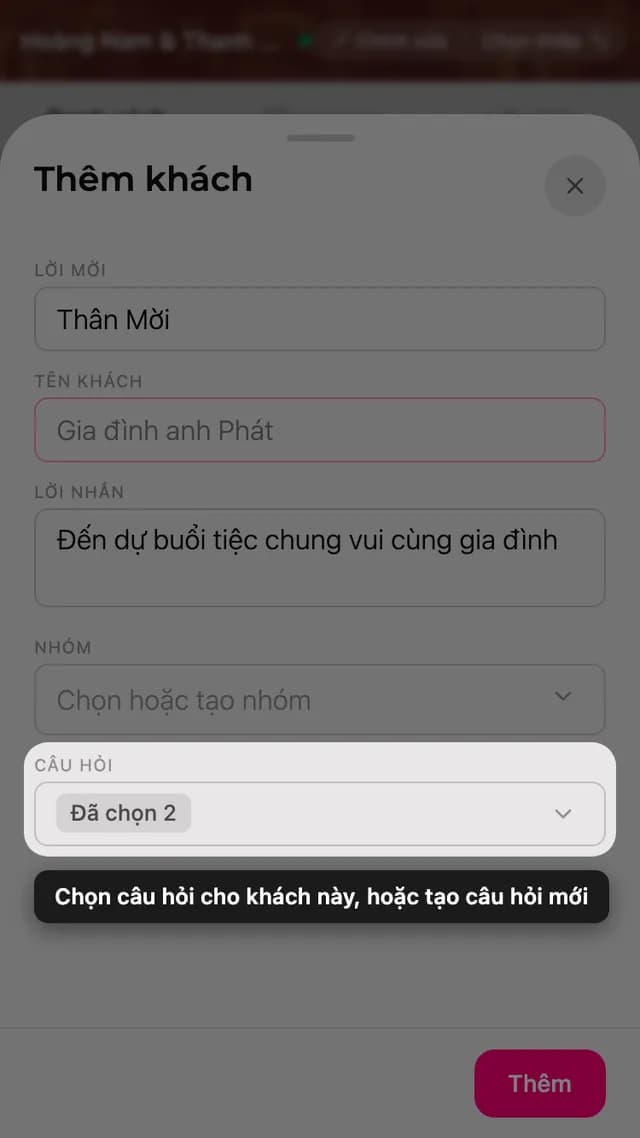
Nút Công cụ
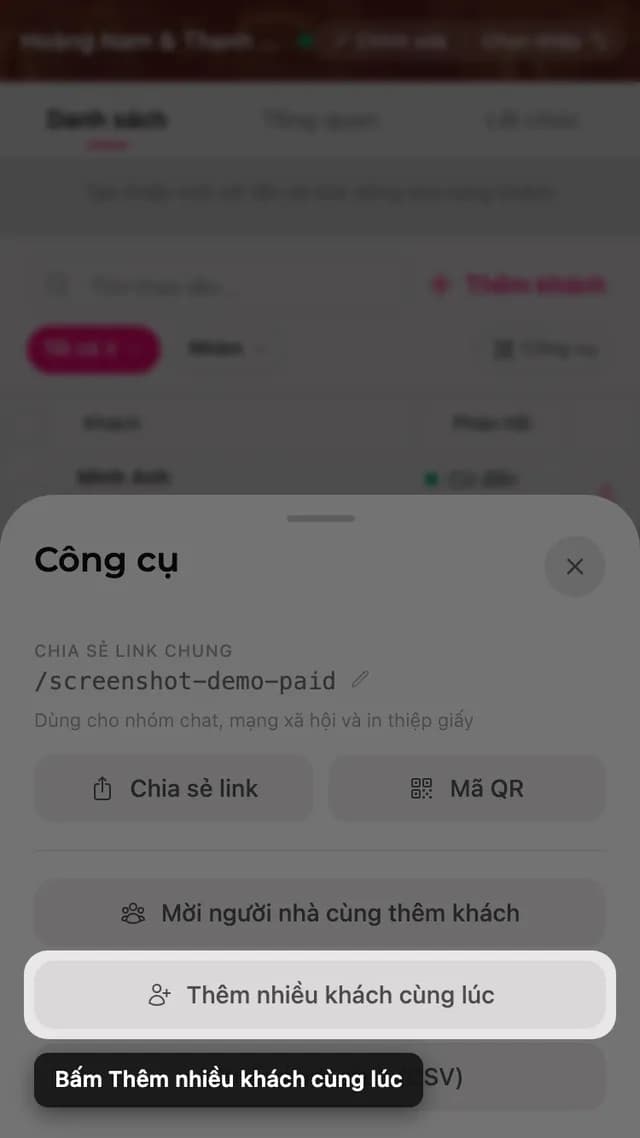
Mọi thứ tác động lên cả danh sách, thay vì lên một khách, đều nằm sau nút Công cụ ở cuối hàng lọc: link chung, mã QR, mời người nhà cùng thêm khách, thêm nhiều khách cùng lúc, và tải danh sách về máy.

Thêm nhiều khách cùng lúc
Mở Công cụ rồi bấm Thêm nhiều khách. Đây là đường nhanh nhất khi bạn đã có sẵn danh sách ở chỗ khác, trong một tin nhắn, một cuốn sổ hay một file bảng tính.
Dán danh sách, hoặc tải file Excel lên
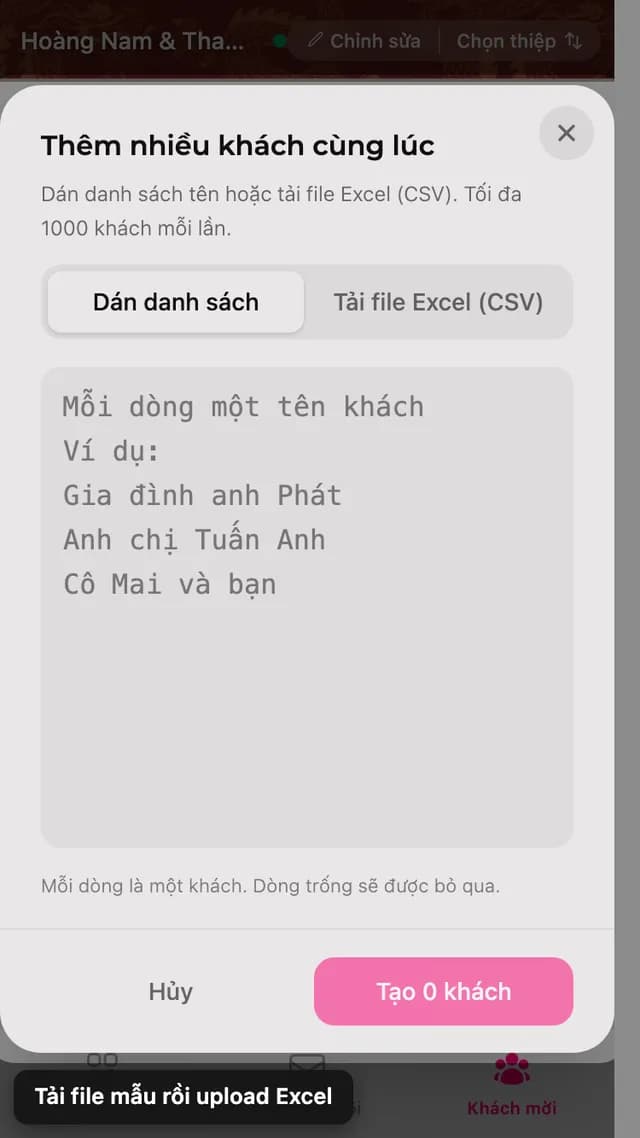
Dán mỗi dòng một tên khách, hoặc tải lên file bảng tính dạng CSV. Mỗi lần thêm được tối đa 1.000 khách, và bảng ghi rõ cả giới hạn lẫn số tên nó đọc được.
Bạn được xem trước trước khi có gì được tạo: tổng số dòng, số khách sẽ tạo, và những tên bị trùng. Tên trùng được bỏ qua chứ không tạo hai lần, nên dán lại một danh sách đã nhập dở vẫn an toàn.
File mẫu có sẵn hai cột không bắt buộc là lời mời và lời nhắn. Để trống thì mỗi khách dùng nội dung mặc định của thiệp.
Tìm, lọc và sắp xếp
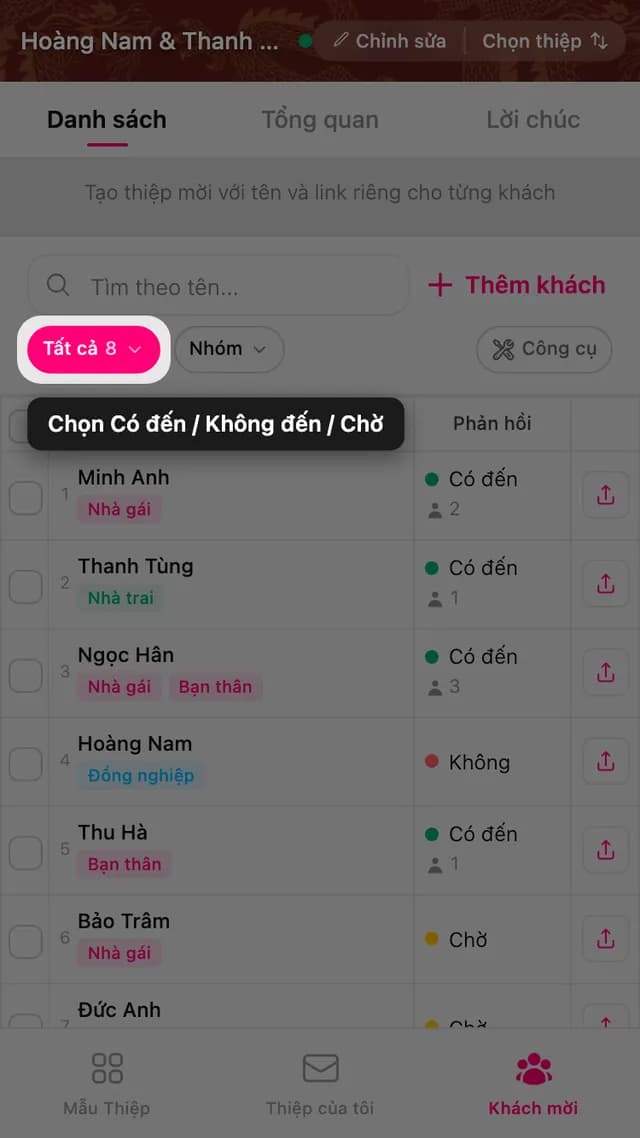
Ô tìm theo tên lọc dần danh sách ngay khi bạn gõ.
Chip phản hồi lọc theo câu trả lời: Tất cả, Có đến, Không đến, Chờ. Mục Chờ là mục hữu ích nhất khi đến lúc cần nhắc khách.
Chip Nhóm lọc theo nhóm, và chọn được nhiều nhóm cùng lúc.
Nút Sắp xếp đổi thứ tự danh sách: mới nhất, tên A đến Z, theo phản hồi, mở nhiều nhất, hoặc hoạt động gần nhất.
Sửa hoặc xóa nhiều khách cùng lúc
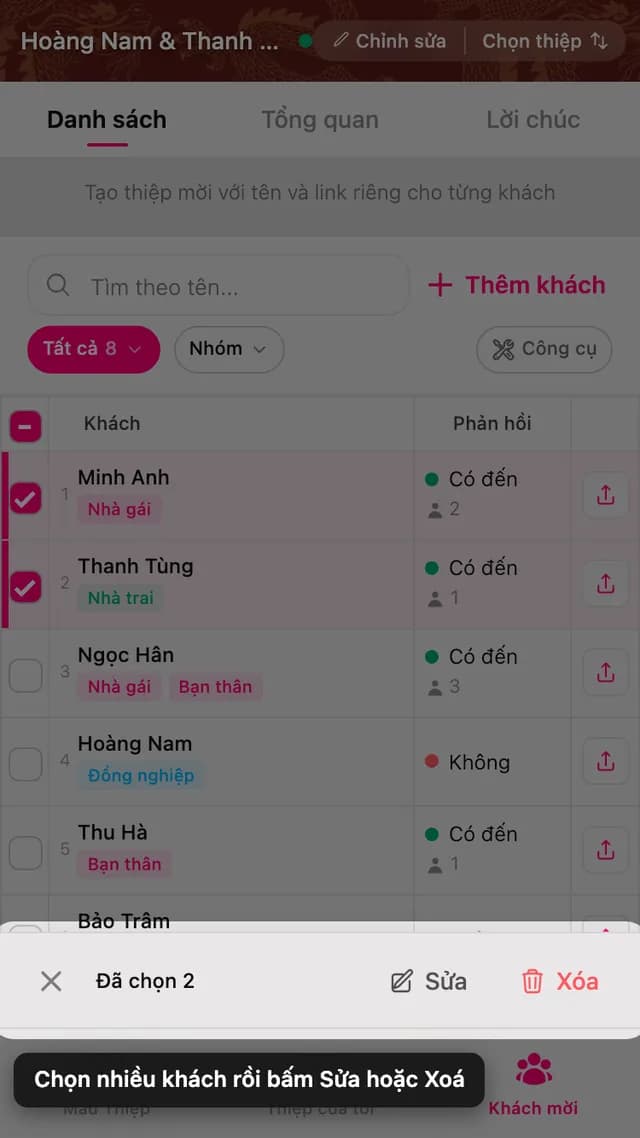
Tích vào ô vuông ở những dòng bạn cần, hoặc ô trên cùng để chọn hết những khách đang hiện. Một thanh có nút Sửa và Xóa sẽ hiện ra ở dưới.
Sửa hàng loạt đổi lời mời, lời nhắn, nhóm và câu hỏi cho tất cả cùng lúc. Riêng tên khách thì khóa lại, vì nhiều người không thể chung một tên.
Cách dùng gọn nhất là lọc trước rồi chọn sau. Lọc theo một nhóm, chọn hết những khách đang hiện, rồi soạn cho cả nhóm một lời nhắn riêng chỉ trong một lần.
Mỗi khách một link riêng
Mỗi khách có một link riêng, kết thúc bằng tên của họ. Mở link đó ra là thấy phong bì đề đúng tên người nhận, và cũng nhờ vậy mà trang biết được ai đã mở thiệp, ai đã phản hồi.
Nút ở cuối mỗi dòng copy sẵn link đó, chỉ việc dán vào tin nhắn.
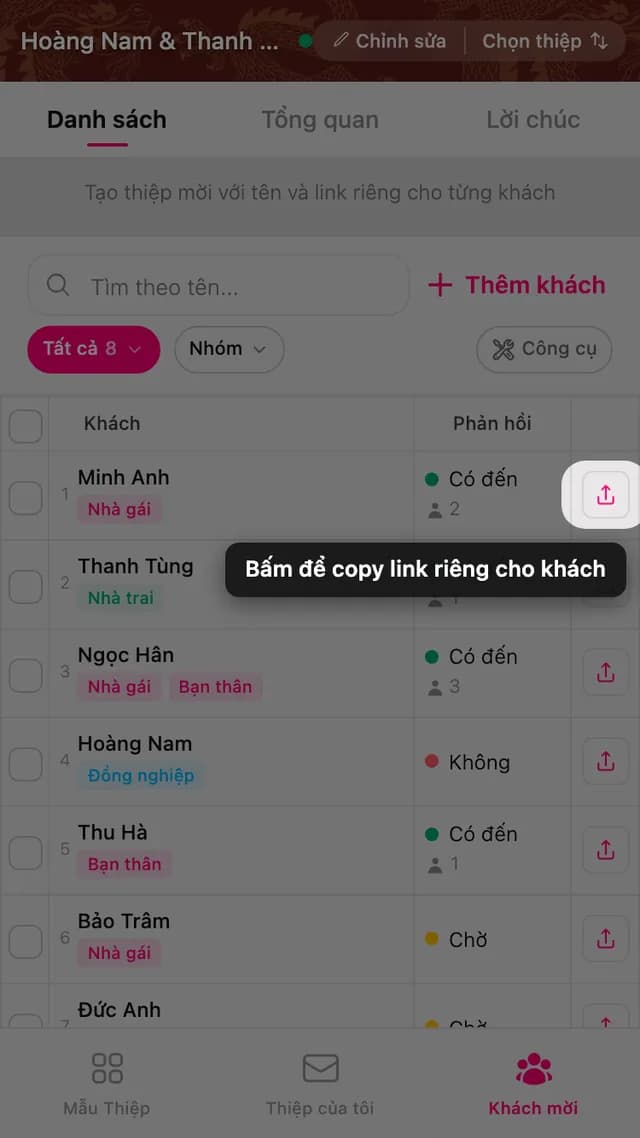
Xem trước hoặc chia sẻ thiệp của một khách
Cũng nút đó còn cho bạn xem trước: mở thiệp đúng như khách sẽ thấy, hoặc chia sẻ thẳng link sang ứng dụng nhắn tin trên điện thoại.
Nên xem trước vài khách đầu tiên của mỗi kiểu tên, tên dài của cả gia đình và tên gọi ngắn, để chắc chắn lời chào đọc lên nghe thuận tai.
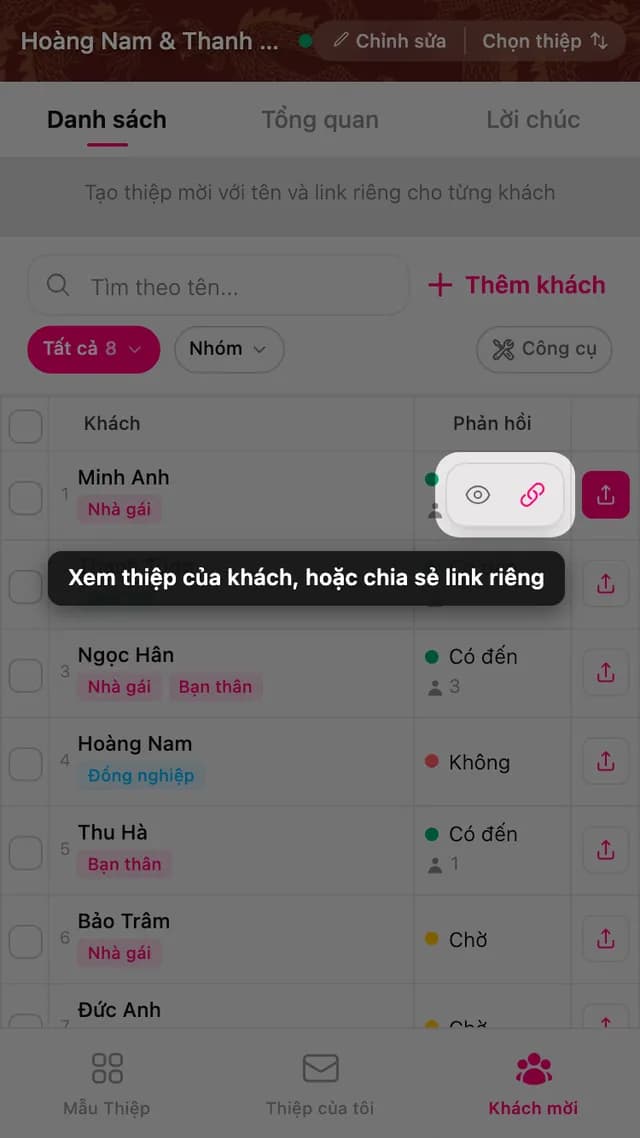
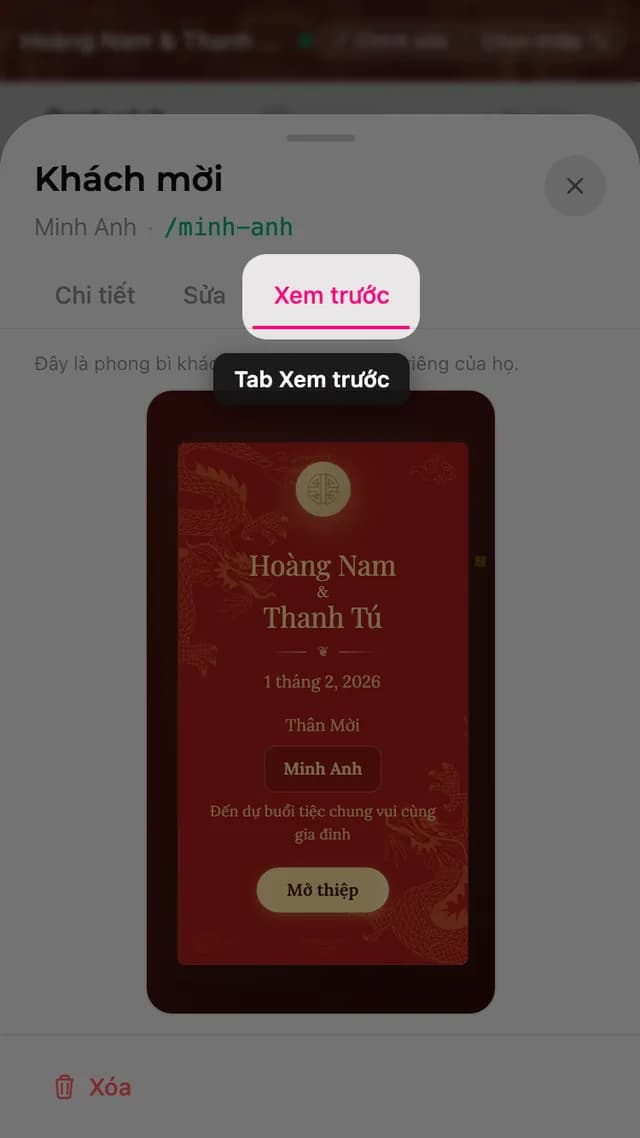
Mở một khách để xem đầy đủ
Bấm vào dòng của khách để mở bảng chi tiết. Tab Chi tiết cho biết khách đã làm gì: câu trả lời, số người đi cùng, trả lời từng câu hỏi, lời nhắn họ gửi, lúc họ phản hồi và lần cuối họ mở thiệp.
Tab Sửa chính là form lúc bạn thêm khách. Tab Xem trước hiện đúng chiếc phong bì khách nhận được.
Khách tự vào bằng link chung rồi tự đăng ký sẽ được đánh dấu riêng, để bạn phân biệt được với những người do chính bạn thêm vào.
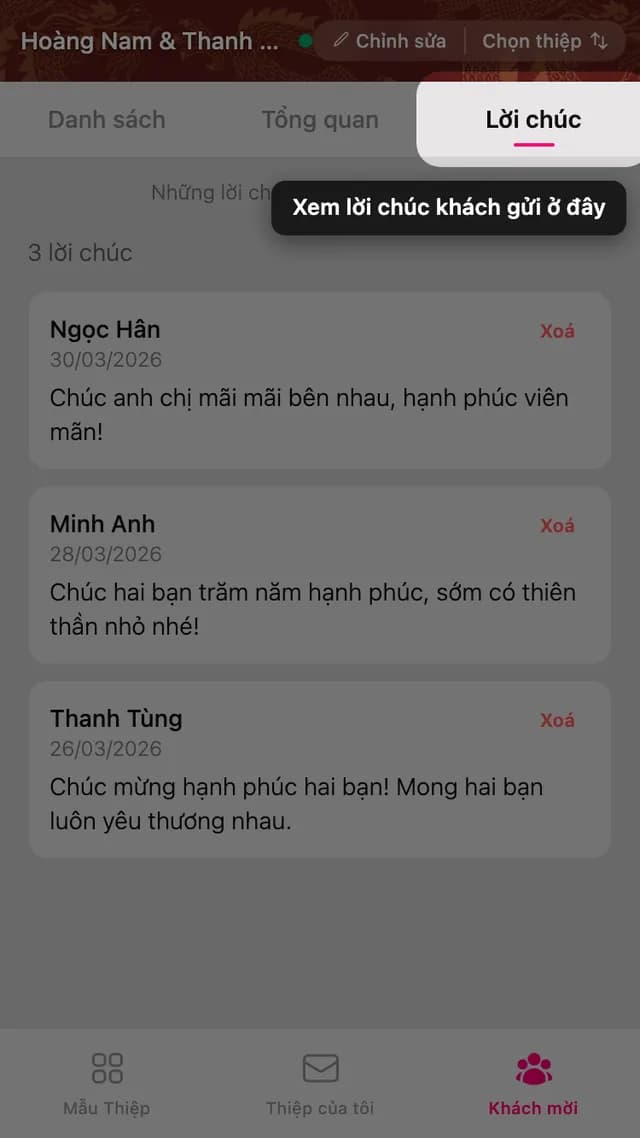
Đọc lời chúc khách gửi
Tab Lời chúc gom những lời nhắn khách viết ở sổ lưu bút trên thiệp. Lời chúc tự về, bạn không phải làm gì thêm.
Nếu có lời nhắn nào bạn không muốn để lại trên thiệp, có thể xóa ngay tại đây.
Nhờ người nhà cùng thêm khách
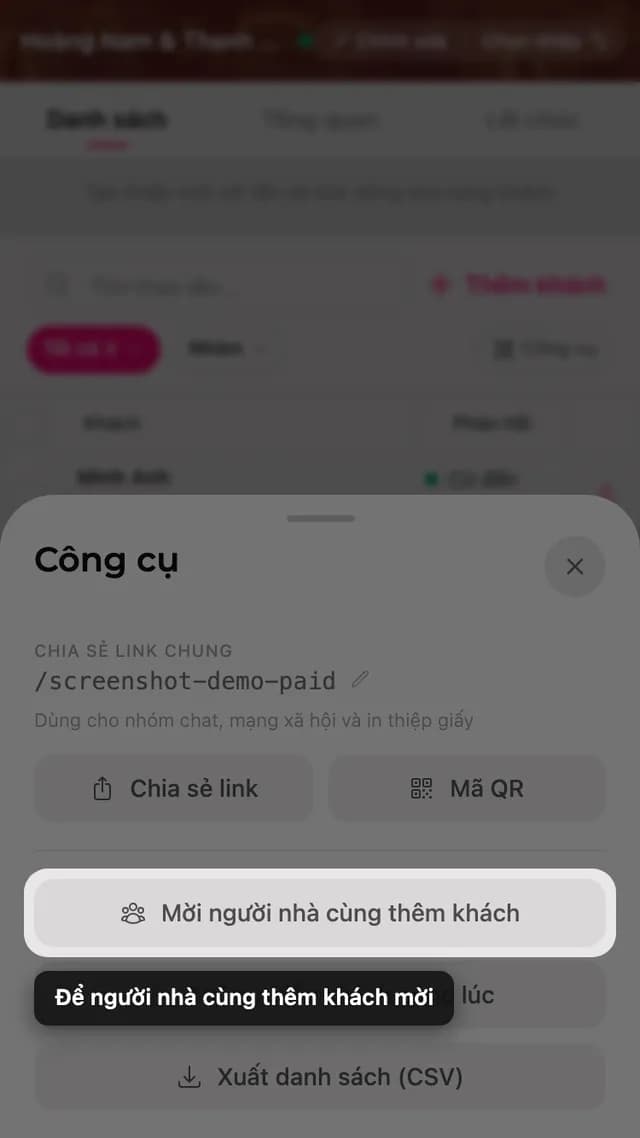
Nút Mời người nhà cùng thêm khách nằm trong bảng Công cụ. Nó tạo ra một link để bạn gửi cho bố mẹ, anh chị hoặc bạn thân, để mỗi người tự thêm phần danh sách của mình.
Người được mời chỉ thêm khách thôi. Những phần khác của thiệp vẫn thuộc về hai bạn.
Tải danh sách về máy
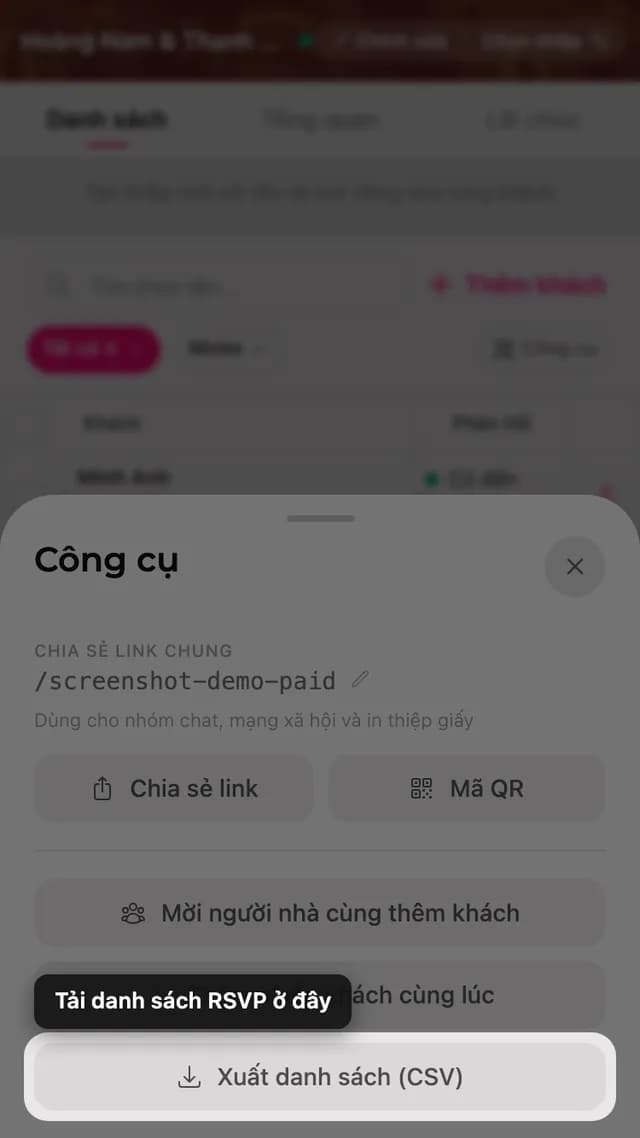
Nút Xuất danh sách cũng nằm trong bảng Công cụ. File tải về có đủ mọi khách: tên, link mời, phản hồi, số người đi cùng, ngày phản hồi và lời nhắn họ gửi.
Bạn có thể tải file về, hoặc mở thẳng bằng Google Sheets để gửi cho người đang lo phần xếp bàn.
Link chung và mã QR
Không phải ai cũng cần link riêng. Link chung, nằm trong bảng Công cụ và ở tab Tổng quan, không kèm tên ai nên hợp với nhóm chat, mạng xã hội, và cả những người bạn chưa kịp ghi vào danh sách.
Mã QR dẫn về đúng link chung đó, nên in lên thiệp giấy là quét được. Khách phản hồi qua đường này vẫn tự hiện ra trong danh sách của bạn.

